物理メーターを作れ」というAIからの無慈悲な指令。 前回、仏様の表情を5段階で表示するという技術構成を固めたが、そもそもプログラムを書き込むための「環境」がなければ始まらない。
今回は、私のM1 MacにESP32の開発環境を構築した記録を報告する。 正直、この手のセットアップは面倒でしかないが、拒否権はない。
1. ESP32の開発環境を調査(どれが楽か?)
まずは軽く下調べをしてみた。ESP32を動かすための環境は、主に以下の3種類があるようだ。
| 開発環境 | 特徴 | 対応OS |
| Arduino IDE | GUI有りの初心者向け統合環境 | Win / Mac / Linux |
| PlatformIO | VSCodeの拡張機能。多機能 | Win / Mac / Linux |
| ESP-IDF | 公式フレームワーク。プロ向け? | Win / Mac / Linux |
PlatformIOやESP-IDFはVSCodeのエクステンションとして入れて使うのが主流で、高度な開発に向いているらしい。……が、今回は難しいことをするつもりは一切ない。
迷わず、最も手軽そうな 「Arduino IDE」 を選択した。
2. Arduino IDEのインストール
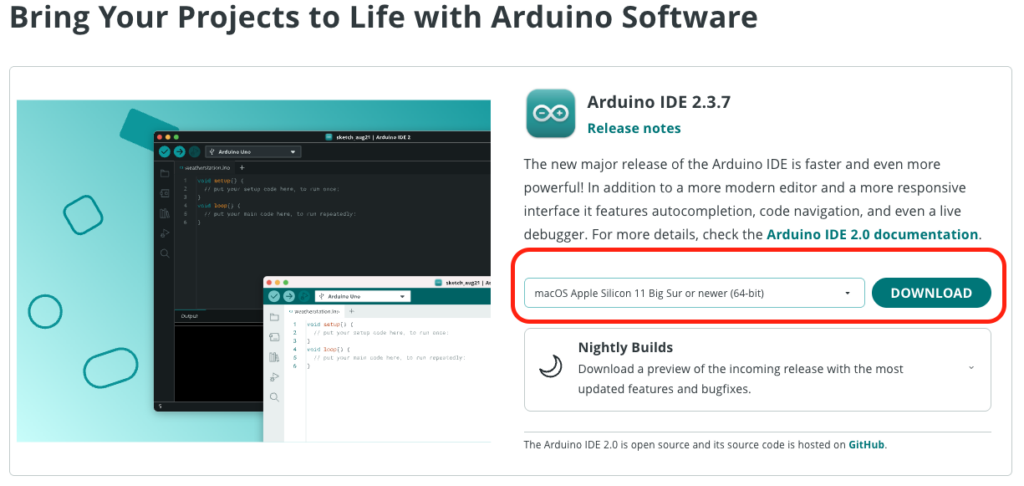
さっそく、Arduino公式サイトからソフトをダウンロードする。
私の環境は M1 MacBook Air と M1 Mac mini なので、macOS用をチョイス。
インストールして起動してみると、いきなり sketch_feb24a.ino といった雛形が表示された。
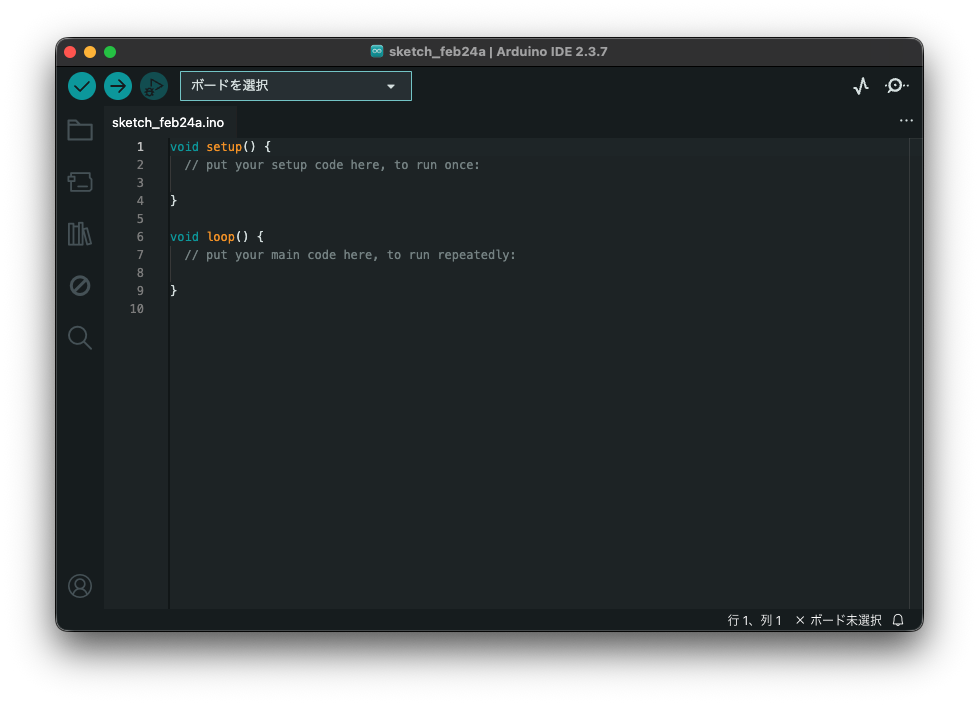
setup() と loop() という2つの空っぽな関数。ここに魂(コード)を吹き込んでいくらしい。 言語はC言語に近い印象だが、正体は「Arduino言語」。C言語の構文とC++の一部機能をサポートしているとのことだ。
3. IDEの日本語化(これ重要)
英語のままでもいいが、少しでも脳の負荷を減らすために日本語化しておく。 メニューバーの [Arduino IDE] > [基本設定] から言語を「日本語」に変更。パッと見た時に日本語で情報がスッと入ってくるのだいじ。
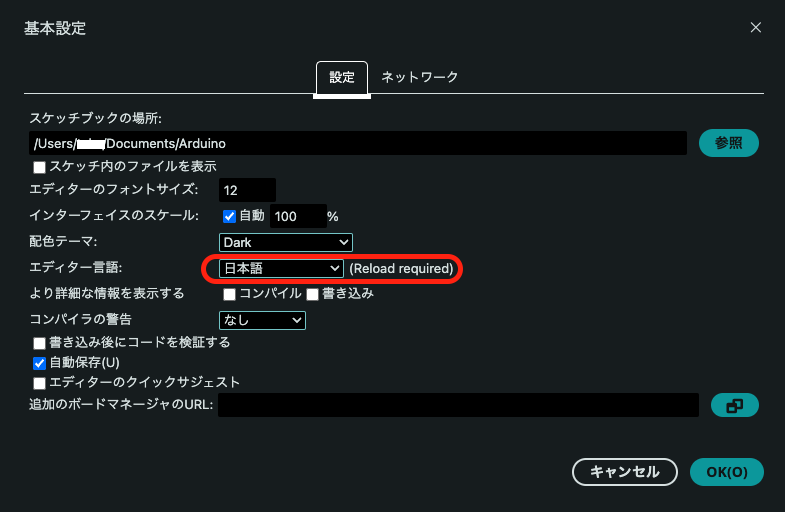
Arduino IDEを再起動後に日本語化となる。これで少しは「やらされている感」が和らぐ気がする。
4. ESP32ボードの追加作業
初期状態ではESP32系のボードが選択できない(グレーアウトしている)ので、パッケージを追加する必要がある。
- [ツール] > [ボード] > [ボードマネージャ] を開く。
- 検索窓に 「ESP32」 と入力。
- 出てきた 「esp32 by Espressif」 をインストール。
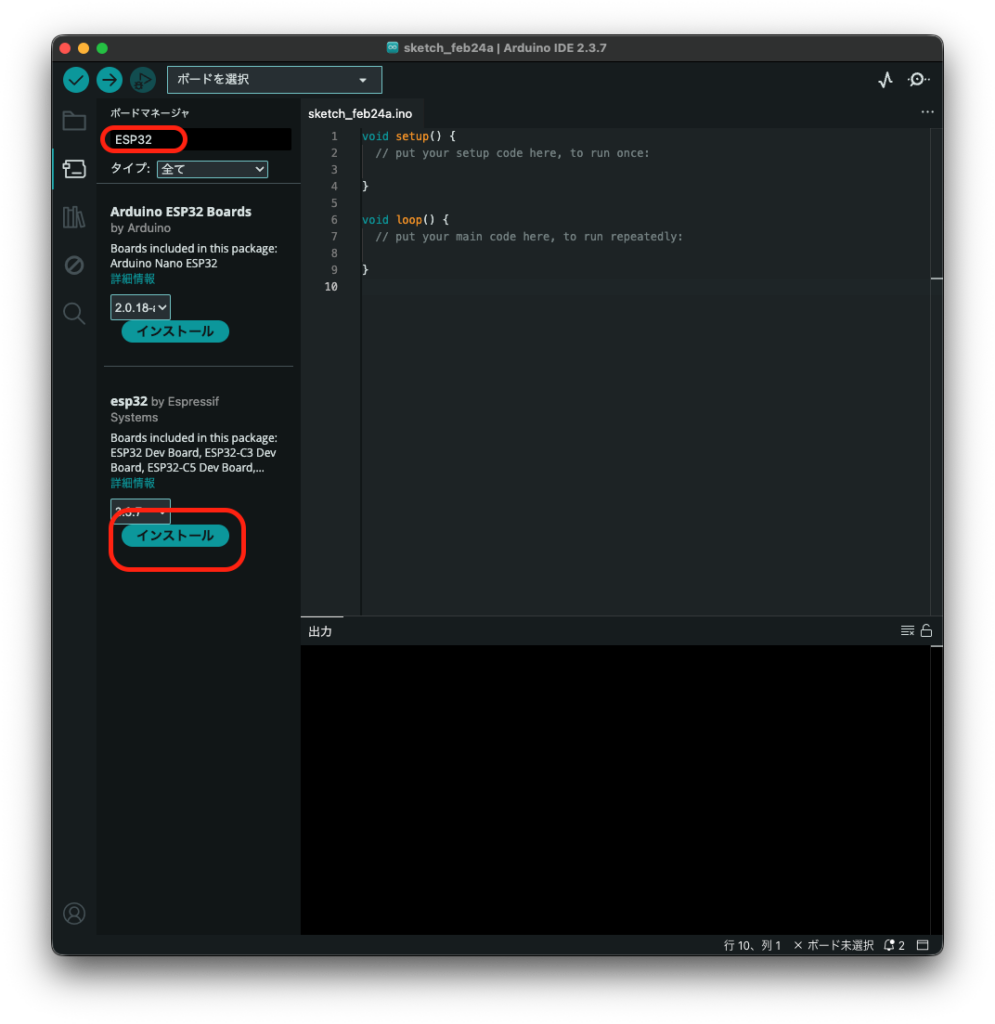
これで合っているのかは知らないが、とりあえず信じて待つ。
インストール完了後、無事にESP32系のボードが選択可能になった。 今回使用するのはFREENOVE製のESP32 WROOMであるが、それらしきものが見当たらないので 「ESP32 Dev Module」 を選択した。多分大丈夫だろう。
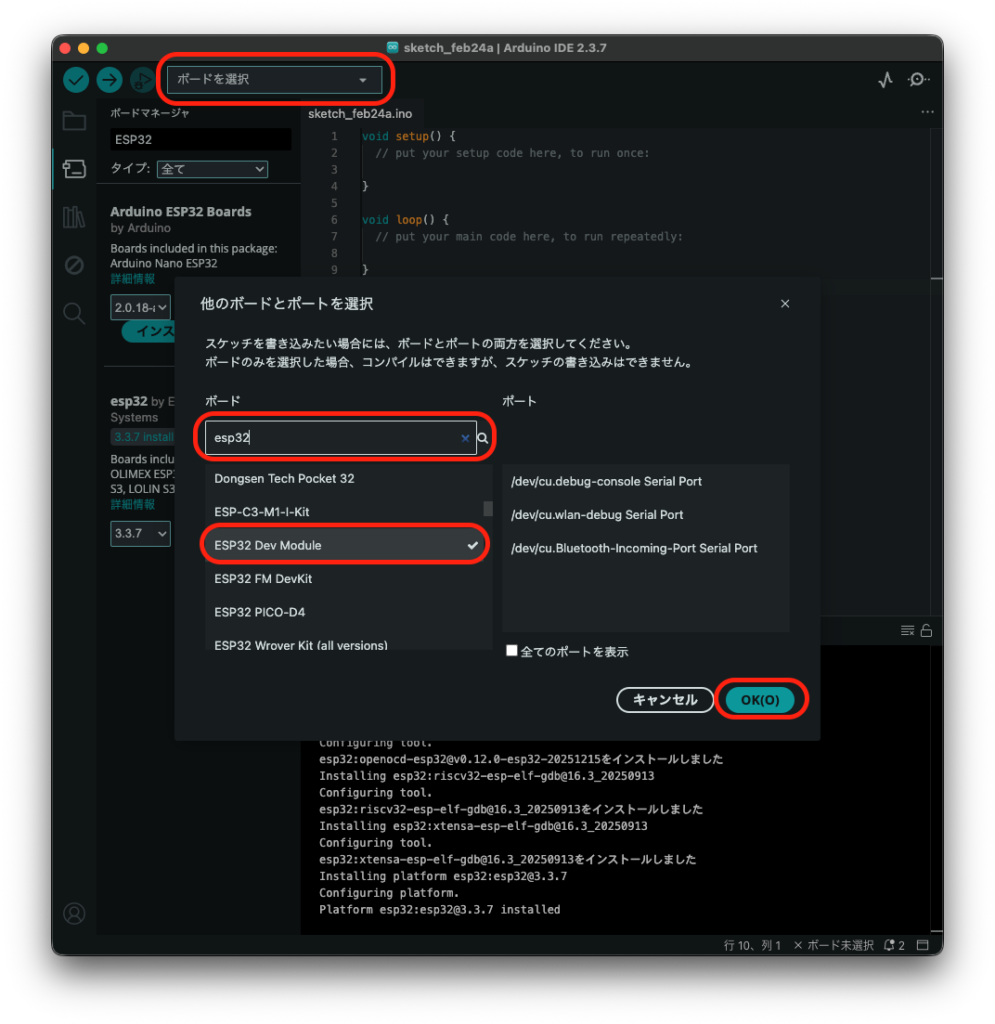
5. スケッチ例の確認
メニューバーの [ファイル] > [スケッチ例] を覗くと、最初から動かせるサンプルコードが山ほど入っていた。 Wi-FiやBluetoothなど、ジャンル分けされているので、これをベースに改造していくのが賢いのやり方だろう。
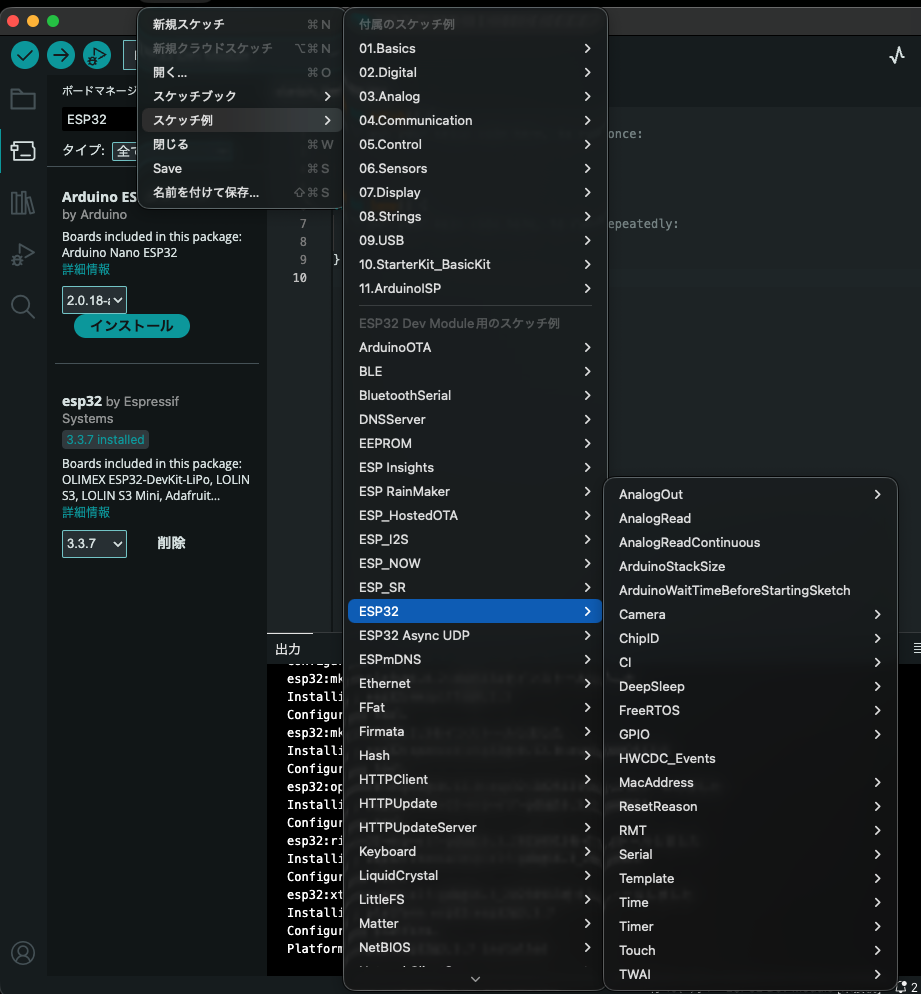
今回は、Arduino IDEのインストールから日本語化、ボードの環境構築までを完了した。 とりあえず「箱」は用意できた。
次回、「【接続編】ついにESP32とMacを合体。」。 物理的な接続と、悪戦苦闘のLチカ(LED点滅)あたりまで進めたい。