「ChatGPTやClaudeは便利だが、月額サブスクやAPIキーの従量課金が地味に財布に響く……」
「機密情報や個人開発のソースコードを外部のクラウドサーバーに送信するのはセキュリティ的に抵抗がある……」
日頃からAIという巨大な演算リソースを操っていると、こうした「コスト」や「セキュリティ」の壁に突き当たることはないだろうか?
そこで今回は、あなたの手元にあるPC(Mac / Windows)を強力なAIサーバーへと変貌させるオープンソース界隈の救世主、**「LM Studio」**の導入についてお届けする。
第1回となる今回は、ローカルLLM(大規模言語モデル)を10分で完全無料かつ安全に飼育し始めるための「導入・セットアップ編」です。
なぜ「LM Studio」なのか? 3つの絶対的メリット
世の中には数多くのローカルLLM構築ツールが存在するが、なぜ私がこの「LM Studio」を激推しするのか。理由は、私の開発思想である「怠惰の極み」を体現したかのような、圧倒的な手軽さにある。
1. 黒い画面(ターミナル)やコマンド操作が一切不要
環境構築でよくある「Pythonのバージョンが……」とか「Dockerが……」といった不毛なエラーでマウスを投げ捨てるようなことはなく。一般的なPCアプリと同様、クリックだけで全てが完結する。
2. 完全無料・オフライン(機密漏洩ゼロ)で動作
一度モデル(AIの頭脳)をダウンロードしてしまえば、PCのLANケーブルを抜こうが、Wi-Fiを切ろうが関係なく、完全無料で、自分のデータは1バイトも外部へ流出しない無敵の環境が手に入る。
3. OpenAI互換のローカルAPIサーバーが1秒で立ち上がる
実はこれが最大の強みである。先日の記事で紹介した「LLM Arbiter」のような自作アプリから、まるでChatGPTのAPIを叩くかのような手軽さで、ローカルAIを自在に制御できるようになるのだ。
手順その①:LM Studioのダウンロード&インストール
それでは、実際に環境を構築していこう。プロセスは極めてシンプルだ。
1. LM Studio公式サイトへアクセス
まずは、LM Studioの公式サイト(
2. インストーラーの入手
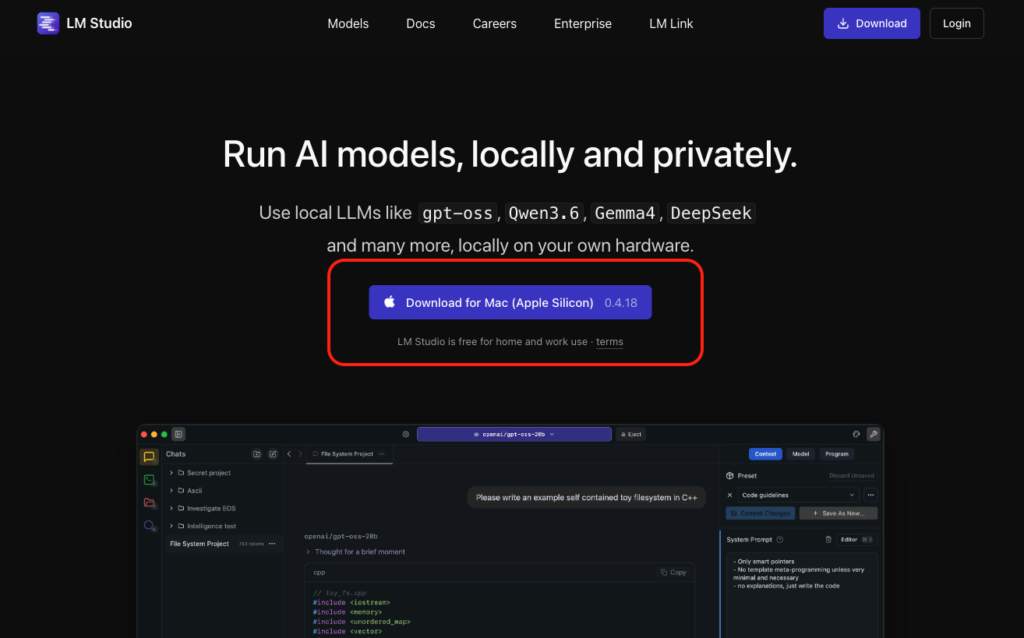
トップページにアクセスすると、あなたの使用しているOS(Windows、Mac、Linux)に合わせたダウンロードボタンが自動で表示される。バージョンを選びたい人は、右上のDownloadボタンから好きなものをダウンロードしてくれ。
3. インストール
ダウンロードしたファイルを実行し、画面の指示に従ってインストールを進める。
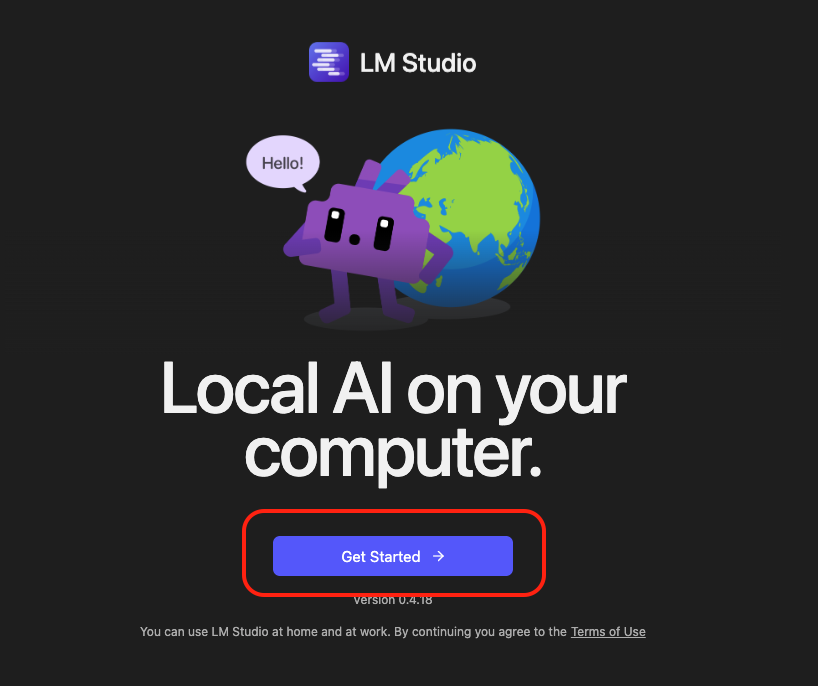
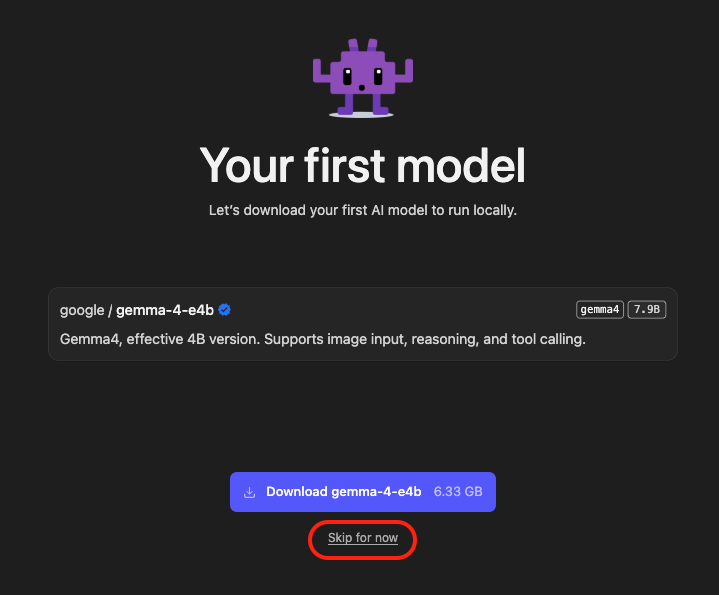
初期にダウンロードするモデルを勧めてくるが、Skip for nowをクリックして飛ばす。
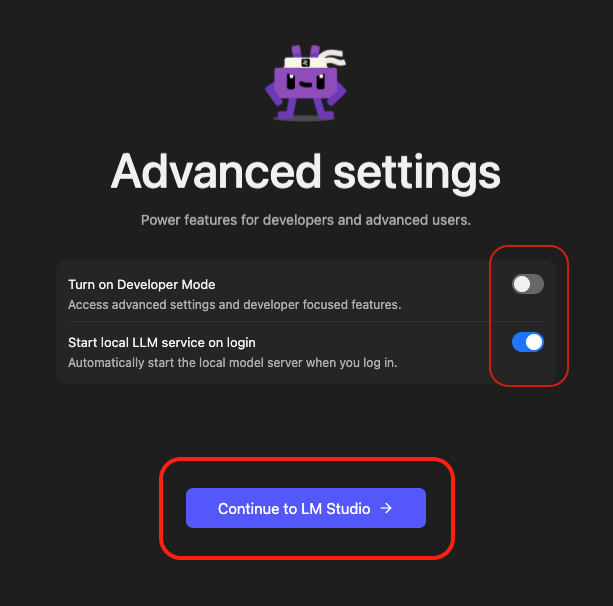
デベロッパーモードと、PCログイン時にLLMサービスを起動するかのチェックボックスがあるがお好みで。
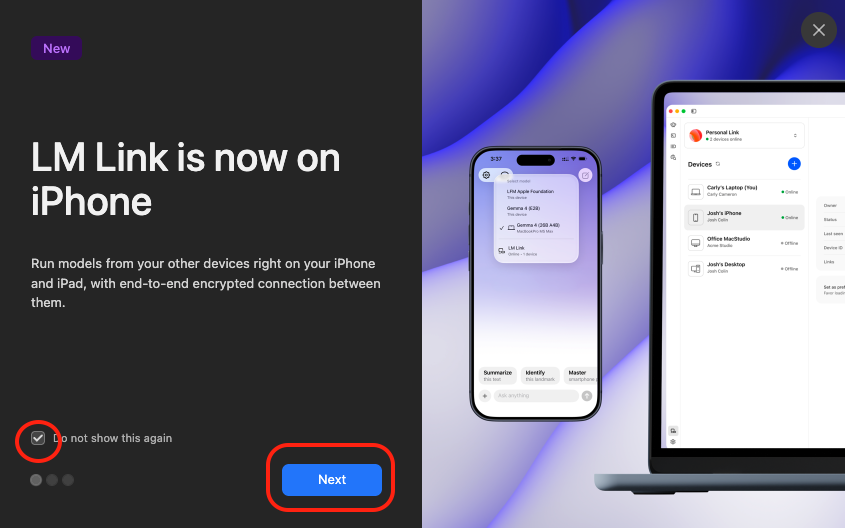
LM Linkという外出先から、自宅PCで実行しているローカルLLMを操作する機能のお知らせが出てくるが、Do not show this againにチェックを入れてNextをクリックして進める。
手順その②:最初の「頭脳(モデル)」をインストールする
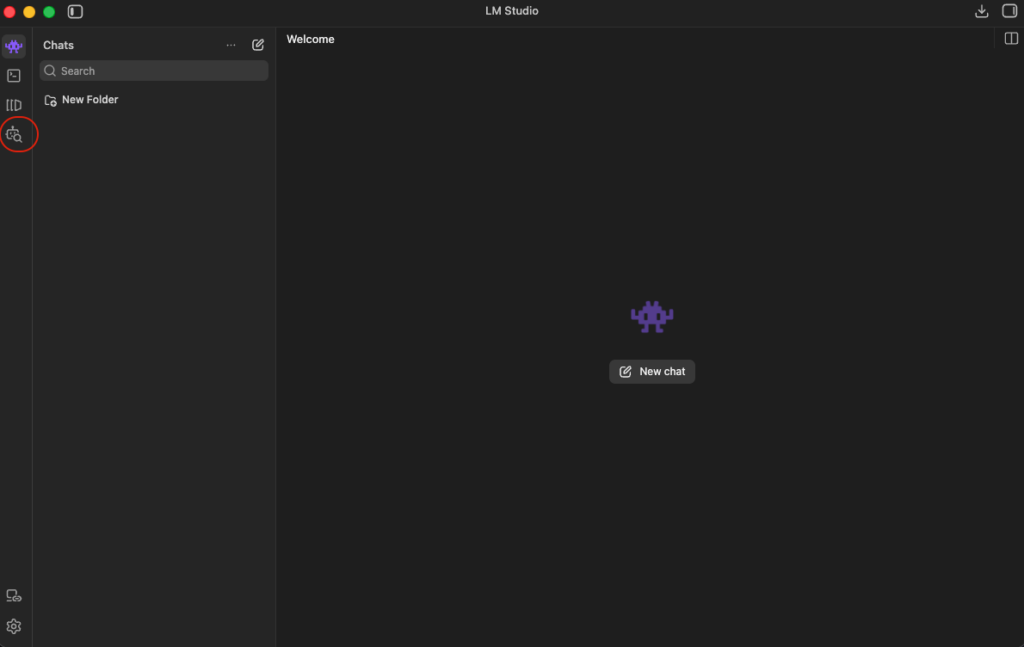
LM Stdudioが起動した状態が以下の画面になる。画面左のロボットと虫眼鏡のアイコンをクリックして、LLMモデルのダウンロード画面を開く。
多くのモデルがあるが、好きなモデルを探し、選択すると画面右側にモデルの詳細が表示される。実行するPCのスペック次第ではあるが、選択したモデルが”Full GPU Offload Possible”の緑表示であれば、そのモデルは問題なく動作する。ここが”Partial GPU Offload Possible”であったり、”Likely too large”表示の場合は、PCのスペック不足であるため、動作させることは難しい。自分のPCスペックに見合ったモデルをダウンロードする。ローカルLLM界隈では、7B以上のモデルでないと使い物にならないと言われているが、ここではGoogleのgemma-3-4bをダウンロードする。
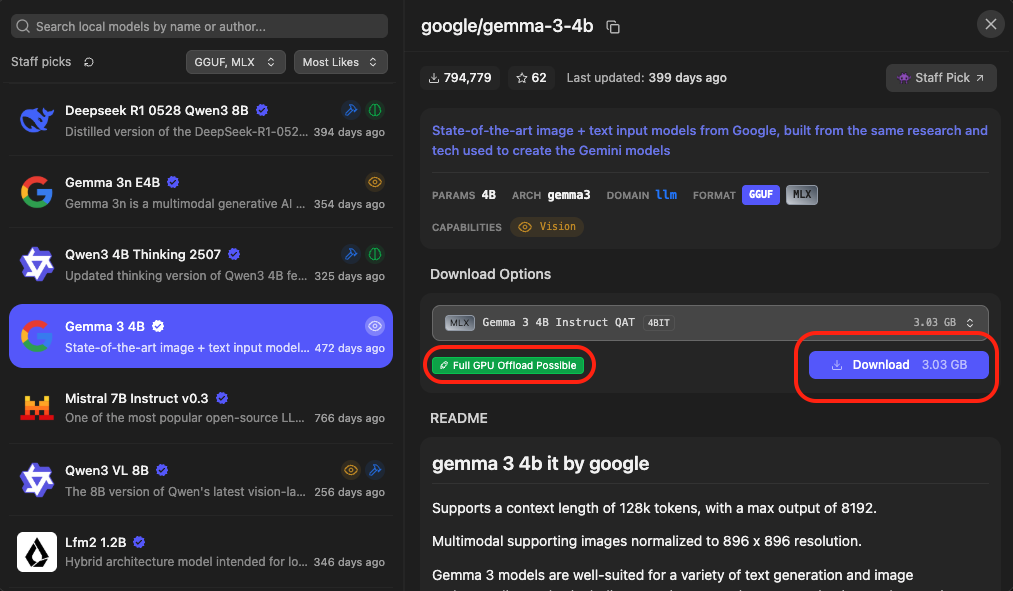
選択したファイルの「Download」ボタンをクリックし、プログレスバーが100%になるのを待機する。今回選択したモデルは3GBの容量があるため、高速なインターネット環境での実行を推奨する。
ファースト・コンタクト(チャットの執行)
ダウンロードが完了したら、いよいよAIを起動します。
1. アプリ左側の「吹き出しアイコン(AI Chat)」をクリック。
2. 画面上部の「Select a model to load」をクリックし、先ほどダウンロードしたモデルを選択。
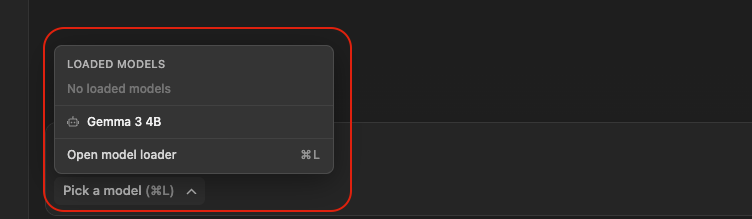
3. PCのメモリへモデルがロードされ、準備OKとなる。
下部のテキストボックスから、
「あなたのモデルについて紹介してください。また、学習データはいつまでの学習データですか?」
と聞いてみる。
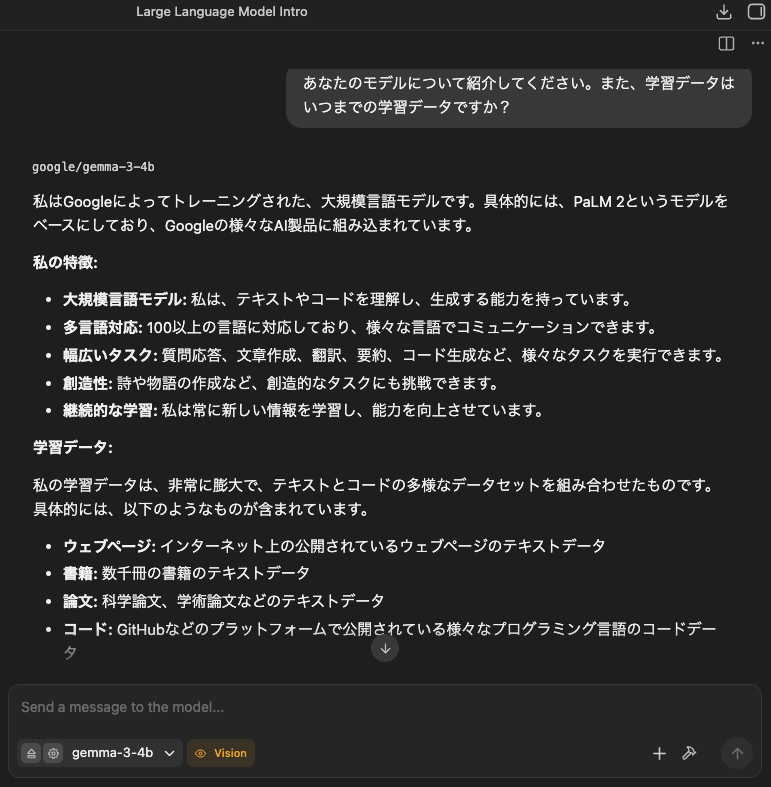
まあまあの長文を返してきた。どうやらこのモデルは2023年1月までの学習データを持っているとのこと。応答スピードもそれなりに早く使用感に問題はない感じである。(クラウドサービスである最新のAIには劣るが。)難しいことをしないのならば十分実用に耐えるAIチャットが自分のPC上で可能になる。
まとめ:次なる指令への移行
これで自分のPC上に完全無料で使い放題のAIを導入できた。どれだけ使い倒そうがAPIの従量課金や月額サブスクの請求書に怯える必要はない。
しかし、このローカルAIを動作させるにあたっては、一つだけ絶対的な真理がある。
それは、「優秀な頭脳(LLM)をサクサク動作させるには、自分のPCのマシンスペック(特にメモリ容量とGPU性能)がすべてを握っている」ということだ。
モデラーがニッパーやエアブラシの性能にこだわるように、ローカルAI運用もまた、ハードウェアへの投資がそのまま演算速度(レスポンス)という圧倒的な正義になって返ってくる。
というわけで、次回以降のログでは、**「星の数ほどあるモデルの中からどれを選べばいいのかという実践的な選定方法」**、そして**「ローカルLLMを爆速で回すために必要なマシンスペックとガジェットの最適化プロトコル」**について詳しく解説していく予定だ(気が変わらなければ)。